Ce que vous trouverez dans la plateforme
Toutes les captures viennent de l'application, sur un réseau fictif de 1 500 relations partagé par deux associés.
De votre export LinkedIn à la liste des appels de la semaine
Pas d'extension à installer, pas d'accès à votre compte LinkedIn : vous partez du fichier officiel que LinkedIn vous envoie.
Importez vos relations
Vous demandez l'export de vos relations à LinkedIn (deux clics), puis vous déposez le fichier reçu. Un ancien carnet d'adresses en Excel ou CSV peut s'y ajouter. Le traitement se fait dans votre navigateur.
La carte se dessine
Vos contacts sont regroupés par entreprise. Chacun est classé selon son poste, et vous filtrez par rôle, par taille d'entreprise ou par ancienneté de la relation.
Vous savez qui appeler
Le brief fixe un objectif par semaine et met en avant les contacts à appeler en priorité : nouveau poste détecté entre deux imports, compte cible, entreprise où vous connaissez plusieurs personnes. Le premier message est rédigé, vous l'ajustez et l'envoyez ; les personnes restées sans réponse reviennent pour une relance.
Comment récupérer mon export LinkedIn ?
- Sur LinkedIn : Moi › Paramètres et confidentialité › Confidentialité des données › Obtenir une copie de vos données.
- Cochez Relations et Messages (ou choisissez l'archive de base), puis « Demander l'archive ».
- LinkedIn vous envoie un lien par email, en général sous une heure (parfois jusqu'à 24 h). Déposez le .zip tel quel dans la plateforme, ou les fichiers
Connections.csvetmessages.csv. Les messages peuvent s'ajouter plus tard.
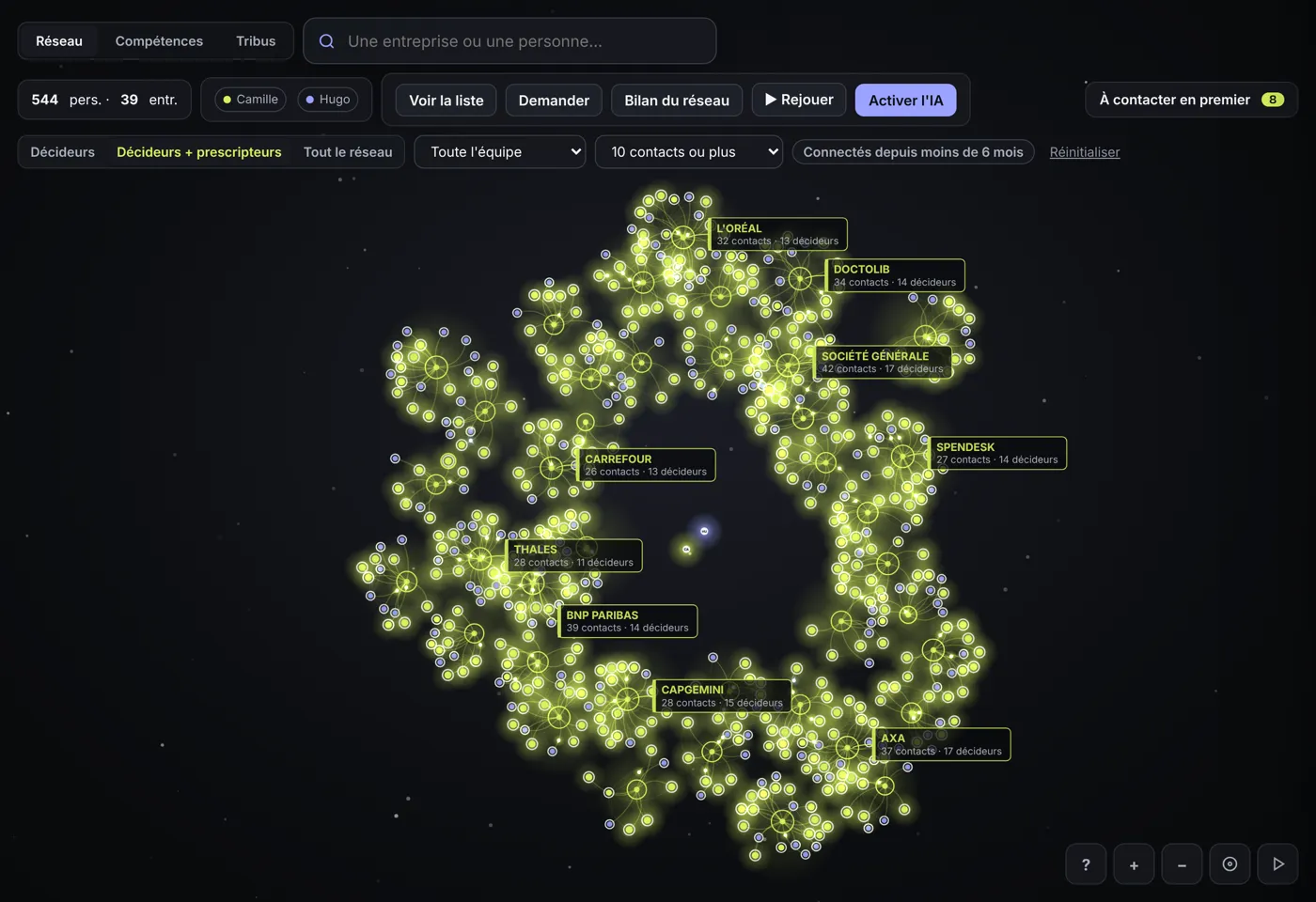
La carte : chaque grappe est une entreprise, chaque point un contact. Citron : décideur. Lilas : prescripteur. Un sélecteur « Colorer par » change la lecture : rôle, niveau du poste (quand presque tout le réseau décide, c'est la lecture proposée), chaleur de la relation, ancienneté, échanges LinkedIn, source du fichier ou membre de l'équipe, avec des pastilles à cliquer pour isoler une catégorie. Données fictives.
Le brief de la semaineUne liste courte à traiter, avec la raison et le message
Une liste courte à traiter, avec la raison et le message
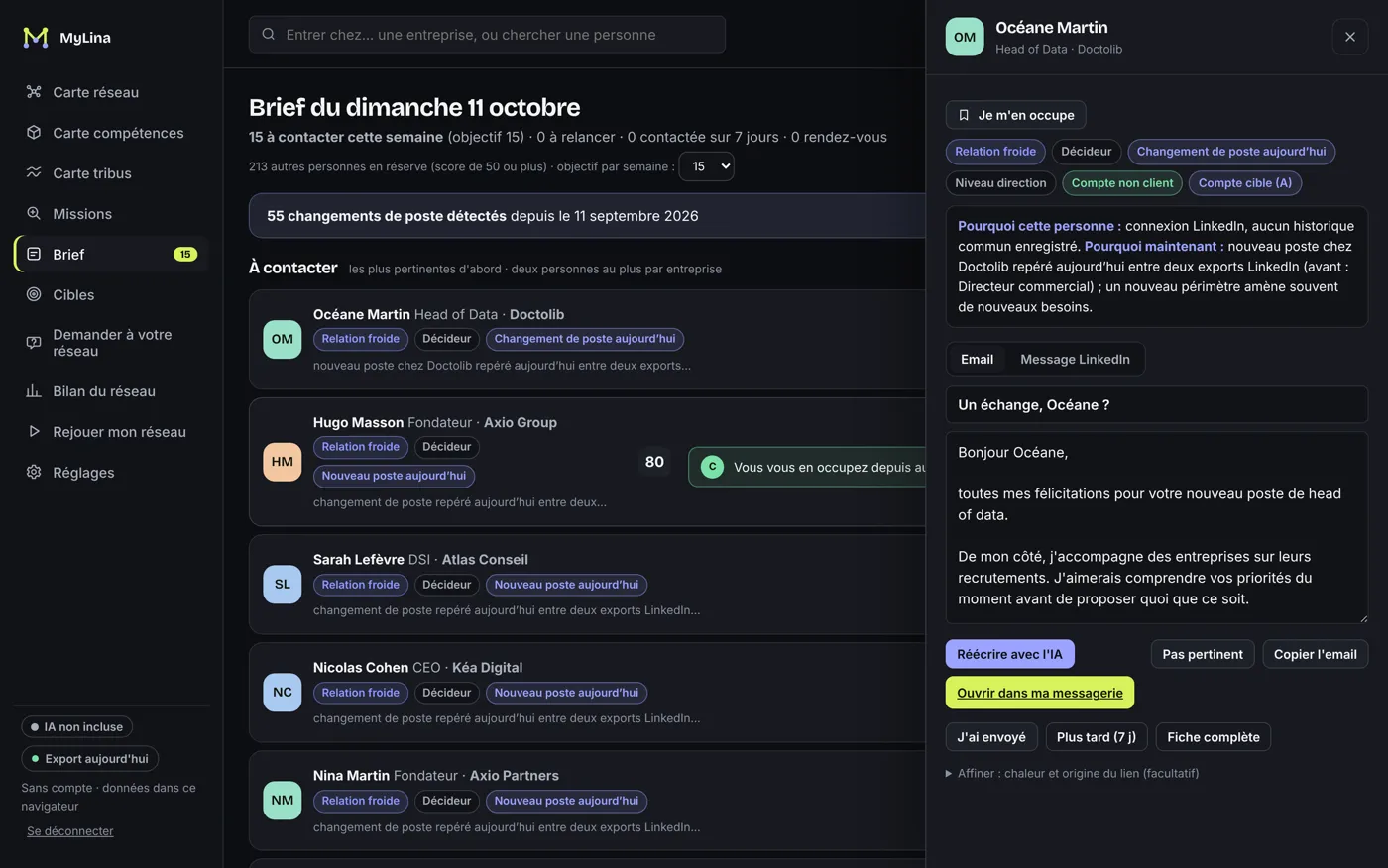
Vous fixez un objectif (15 personnes par semaine par défaut) et le brief ne montre que ce qu'il reste à faire pour l'atteindre : une ligne par personne, classée par pertinence, avec la raison en une phrase. Un clic ouvre le message (email ou LinkedIn) dans un volet, sans quitter la liste.
- Un score qui tient compte du poste, de la chaleur de la relation, du changement de poste récent et des comptes cibles ; le reste de votre réseau reste en réserve, à ouvrir si vous voulez aller plus loin.
- « Plus tard » (3, 7 ou 30 jours) et « Pas pertinent » pour ranger sans perdre.
Vos messages LinkedInQuelles relations sont réelles, qui attend une réponse, qui dort
Quelles relations sont réelles, qui attend une réponse, qui dort
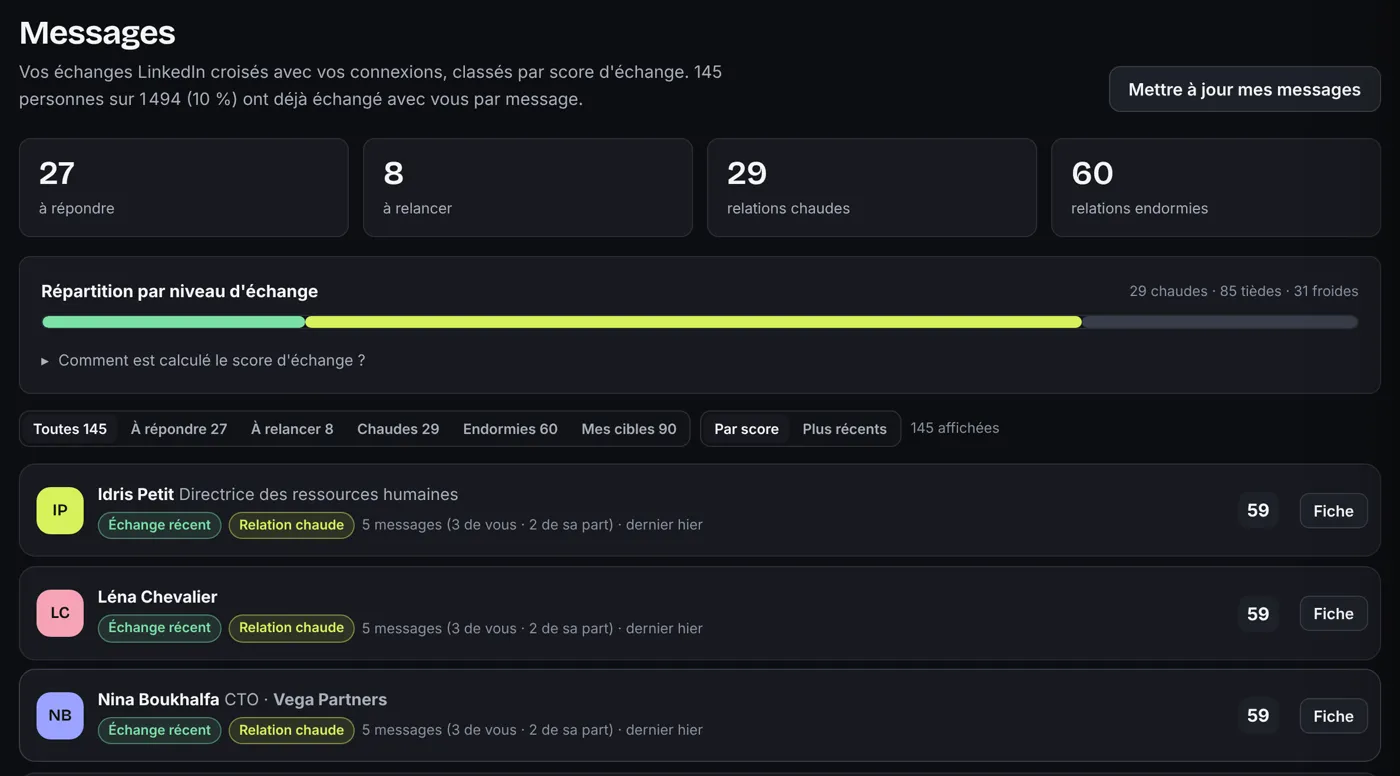
En plus de votre fichier de connexions, déposez le fichier messages.csv de votre archive LinkedIn, à l'inscription, ou plus tard depuis le bandeau du Brief, la page Messages ou les Réglages. La page Messages le croise avec vos connexions et donne à chaque personne un score d'échange de 0 à 100, selon le nombre de messages, l'équilibre entre ce que vous écrivez et ce que l'autre écrit, la fraîcheur du dernier échange et la durée de la relation. Le brief gagne une section « À répondre », les relances incluent vos messages restés sans réponse, et la chaleur de chaque relation se déduit de vos échanges réels plutôt que de la seule date de connexion.
- Filtres « À répondre », « À relancer », « Chaudes », « Endormies » et « Mes cibles » (décideurs et prescripteurs), avec le calcul du score expliqué sur la page.
- Seuls Connections.csv et messages.csv sont lus : le reste de l'archive n'est jamais ouvert, et le texte des messages n'est jamais conservé, seulement qui a écrit, combien de fois et quand. Limite : sans lire le texte, « elle a écrit en dernier » ne veut pas toujours dire « elle attend une réponse ».
Un autre fichier : Excel ou CSVUn vieux carnet d'adresses rejoint votre carte
Un vieux carnet d'adresses rejoint votre carte
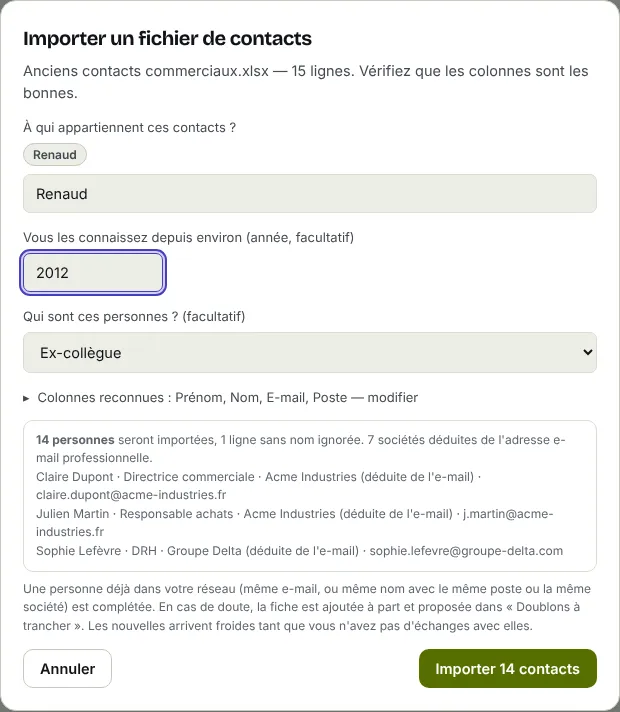
Vous avez une liste d'anciens collègues, de clients ou de prospects dans un fichier Excel ou CSV ? Déposez-la : la plateforme reconnaît les colonnes (prénom, nom, e-mail, poste, société si elle existe), que vous pouvez corriger avant d'importer. Sans colonne société, elle est déduite d'une adresse e-mail professionnelle (jamais d'une messagerie grand public). Les personnes déjà dans votre réseau sont complétées ; ces contacts arrivent froids tant que vous n'avez pas d'échanges avec eux, et passent par les mêmes cartes, le même brief et les mêmes comptes cibles que vos connexions LinkedIn.
- Vous pouvez préciser qui ils sont (ex-collègues, ex-clients…) et depuis quand vous les connaissez, ce qui affine le score et les messages.
- Limites : un même nom sans même poste ni même société n'est pas fusionné d'office, la fiche est proposée dans « Doublons à trancher » ; la société déduite d'un e-mail est celle de l'époque, pas forcément l'actuelle. Le fichier est lu dans votre navigateur.
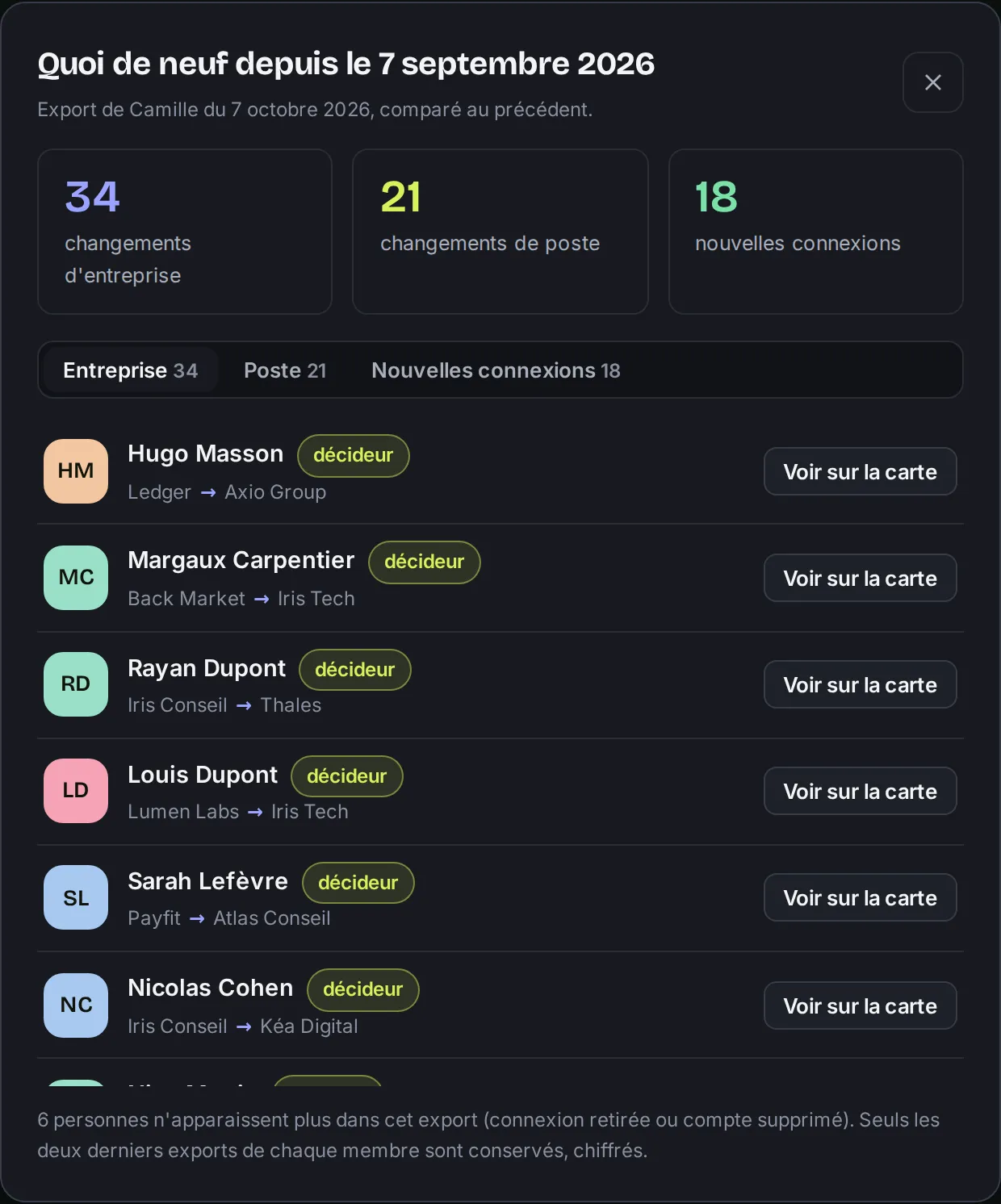
Quoi de neuf depuis le dernier exportLes changements de poste, repérés pour vous
Les changements de poste, repérés pour vous
Réimportez votre export LinkedIn régulièrement, la plateforme vous le rappelle : elle le compare au précédent et liste qui a changé d'entreprise, qui a changé de poste et qui vient de rejoindre votre réseau. Un décideur qui arrive dans une nouvelle entreprise revoit souvent ses prestataires : c'est le bon moment pour l'appeler.
- Les changements remontent automatiquement dans le brief.
- Un rappel de réimport (toutes les deux semaines par défaut, réglable) signale quand votre export vieillit, avec le chemin pour en demander un nouveau à LinkedIn.
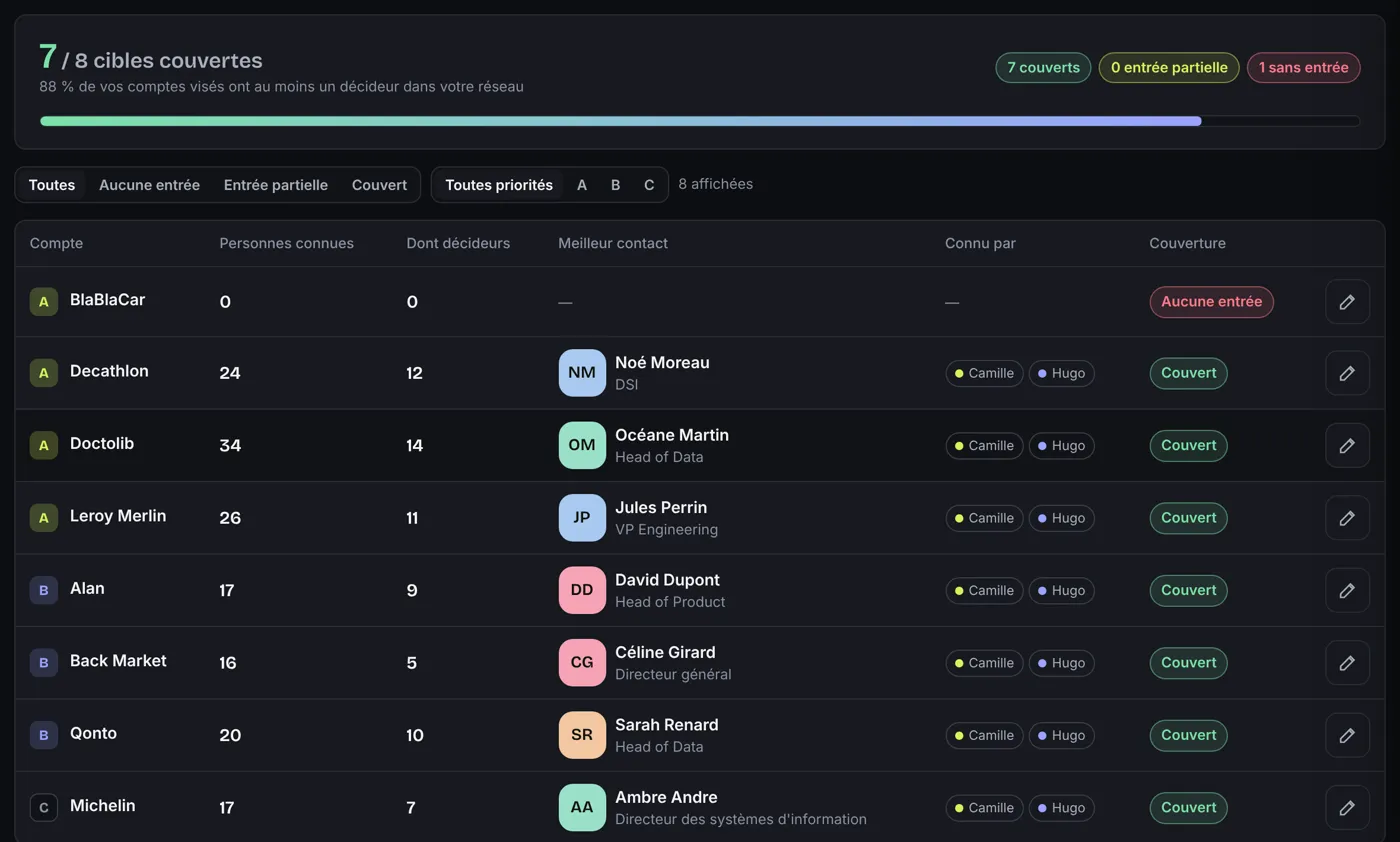
Comptes ciblesVos comptes visés, et qui vous y fait entrer
Vos comptes visés, et qui vous y fait entrer
Collez la liste des entreprises que vous voulez signer, classées A, B ou C. Pour chacune, vous voyez combien de personnes l'équipe y connaît, combien décident, le meilleur contact et l'associé qui le connaît. Les comptes sans aucune entrée sautent aux yeux.
- Rapprochement tolérant des noms (accents, SAS, « Groupe »…) et alias (« SG » pour Société Générale), avec des suggestions à valider.
- Export CSV de la couverture pour votre point commercial.
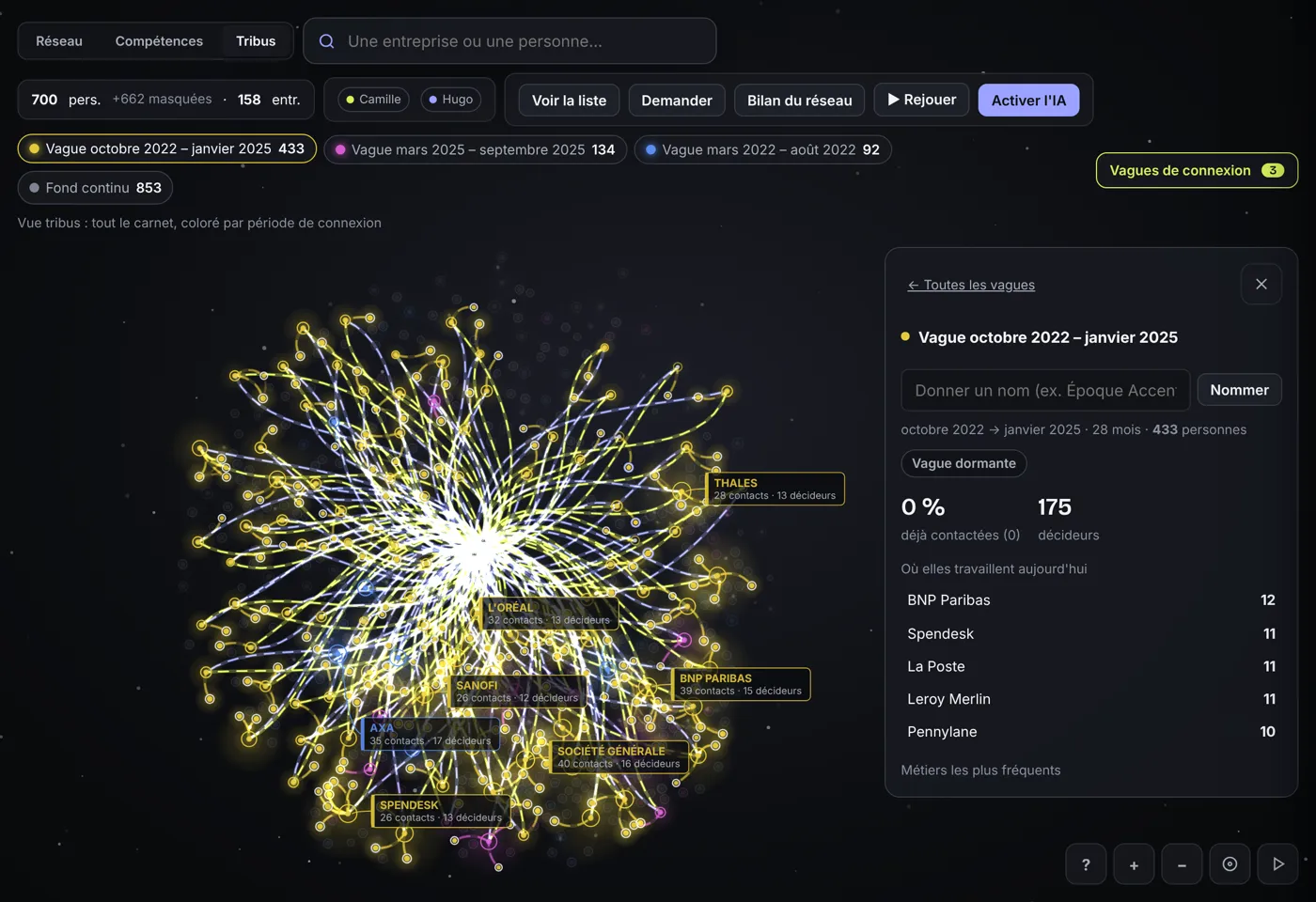
Carte tribusD'où vient votre réseau, période par période
D'où vient votre réseau, période par période
La carte tribus colore chaque contact selon sa période de connexion : un poste, une mission, un salon, un déménagement professionnel. Les vagues où vous avez beaucoup connecté se détachent, le reste forme un fond continu en gris. Cliquez sur une vague : qui elle contient, où ces personnes travaillent aujourd'hui, combien ont déjà été contactées.
- Une vague est une période, pas un groupe de gens qui se connaissent entre eux : l'export LinkedIn ne le dit pas, et la plateforme ne le prétend pas.
- Donnez un nom à chaque vague (« Époque Accenture », « Salon VivaTech 2019 ») ; il est chiffré comme le reste et retrouvé à chaque réimport.
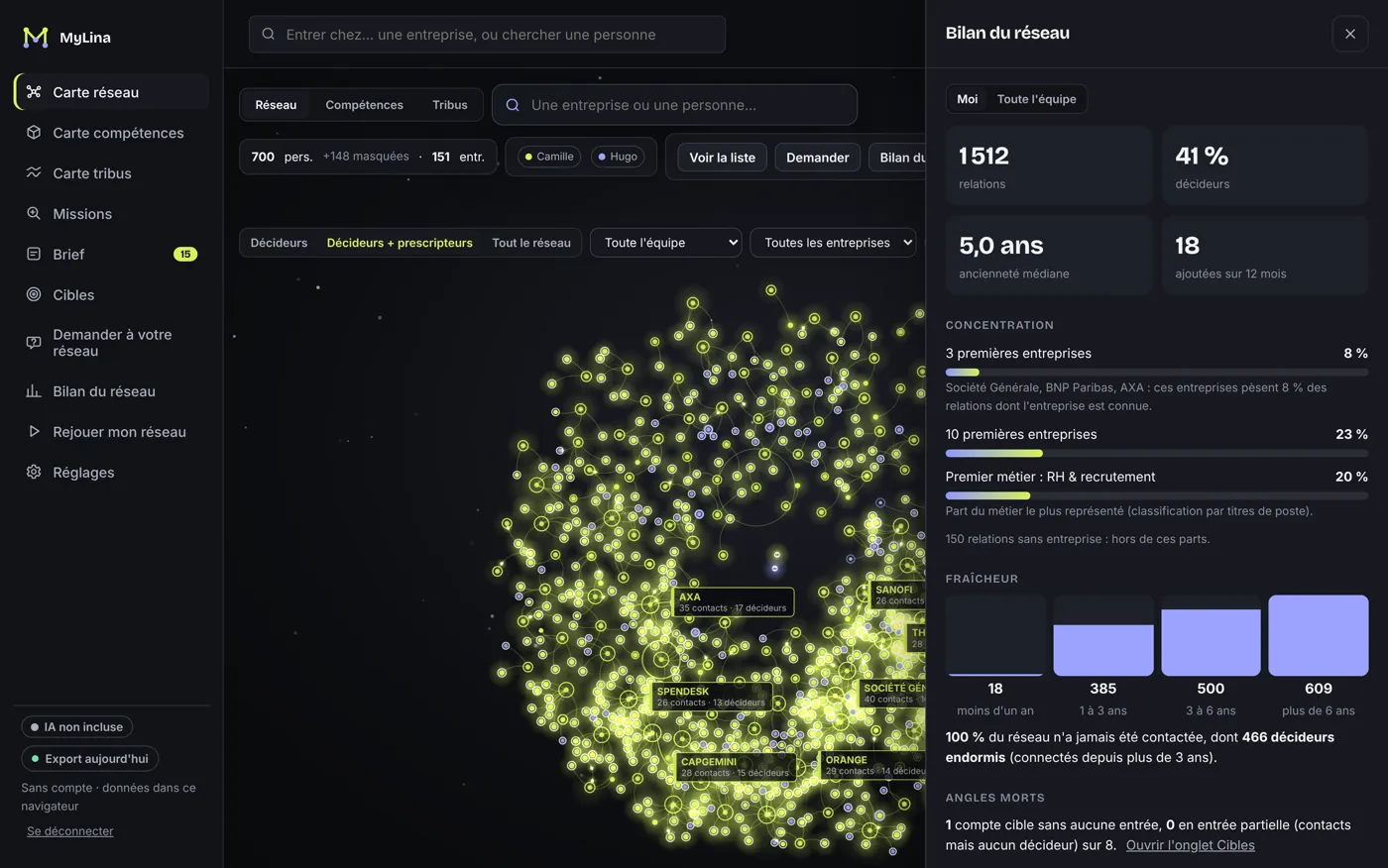
Bilan du réseauDans quel état est votre réseau, et où est le risque ?
Dans quel état est votre réseau, et où est le risque ?
Un volet résume votre réseau en chiffres lisibles : concentration sur quelques entreprises, fraîcheur des relations, décideurs endormis (connectés depuis des années, jamais contactés), comptes cibles sans entrée. Jusqu'à six constats, chacun avec un bouton pour agir : voir sur la carte, ouvrir la liste, ouvrir les cibles.
- Des repères factuels plutôt qu'une note globale inventée : « 3 entreprises concentrent 28 % de votre réseau ».
- En équipe : la part des décideurs que seul un associé connaît, pour mesurer la dépendance à une personne.
Rejouer mon réseauVoir son réseau se construire, année après année
Voir son réseau se construire, année après année
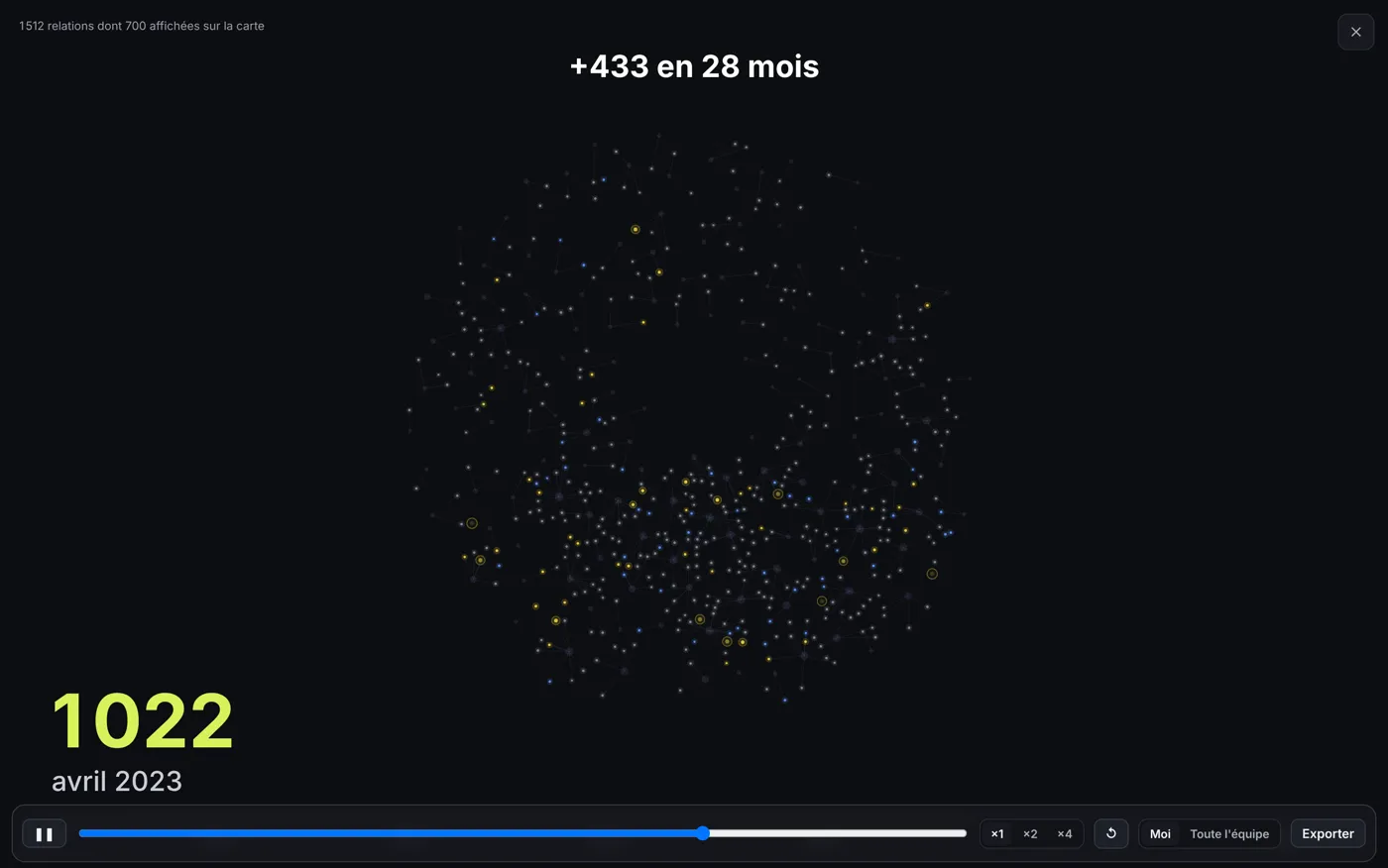
Chaque contact apparaît à sa date de connexion, à sa place sur la carte. Les grappes d'entreprises se forment sous vos yeux, la lecture ralentit sur les grandes vagues, et vous pouvez glisser le curseur vers n'importe quelle date. Un compteur affiche le nombre de relations à chaque instant.
- Export en vidéo (20 à 30 secondes, format fil LinkedIn 4:5 ou carré) ou en image, fabriqué dans votre navigateur : rien n'est envoyé à un serveur.
- Aucun nom dans la vidéo, ni personne, ni entreprise, ni vague : seulement les points, les années, des chiffres comme « +212 en 3 mois » et la mention de fin. Elle montre toutefois la forme et la taille de votre réseau : à vérifier avant de la publier.
Mode missionUne mission, et les profils de votre réseau qui y correspondent
Une mission, et les profils de votre réseau qui y correspondent
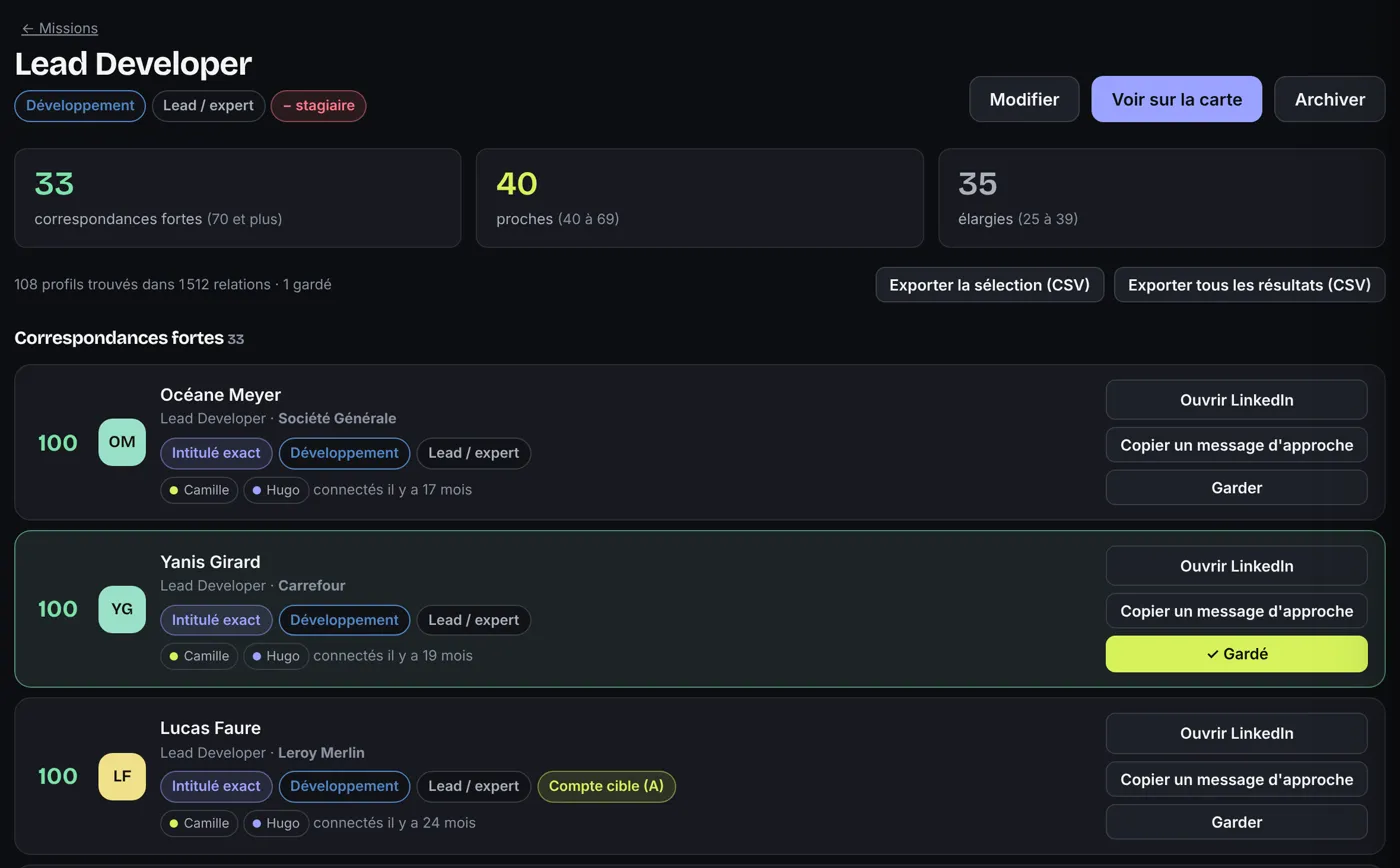
Saisissez l'intitulé du poste à pourvoir : la plateforme déduit le métier et la séniorité, puis classe vos relations en correspondances fortes, proches ou élargies, avec la raison de chaque score. Les profils travaillant chez le client sont masqués d'office.
- Synonymes reconnus : « Data engineer », « Ingénieur data », « Ingénieur big data ».
- Mots exigés ou exclus, message d'approche à copier, sélection exportable en CSV.
Carte des compétencesVotre vivier, métier par métier
Votre vivier, métier par métier
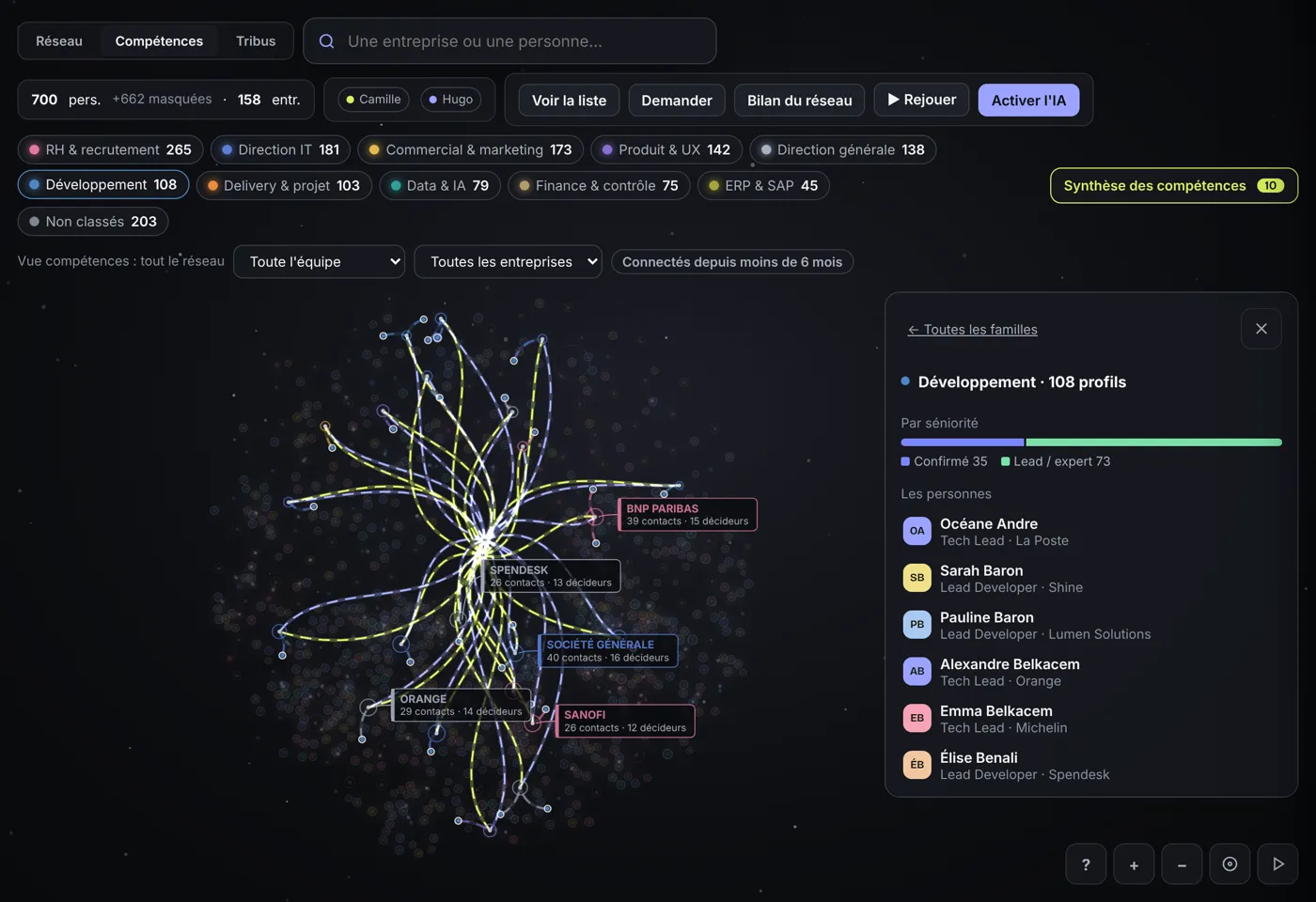
La carte compétences range tout le réseau de l'équipe par famille de métier (data, développement, ERP, cybersécurité, RH…) et par séniorité. Cliquez sur une famille : ses personnes restent nettes, le reste s'estompe, et la liste par famille s'ouvre en un clic, filtrable par séniorité et par entreprise. Chaque contact est coloré selon son métier pour voir d'un coup d'œil où votre réseau est profond et où il est mince.
- Douze familles et six niveaux de séniorité, reconnus à partir de l'intitulé de poste.
- Une mission se lance depuis une famille en un clic.
Fiche vivierUne page à montrer à vos clients
Une page à montrer à vos clients
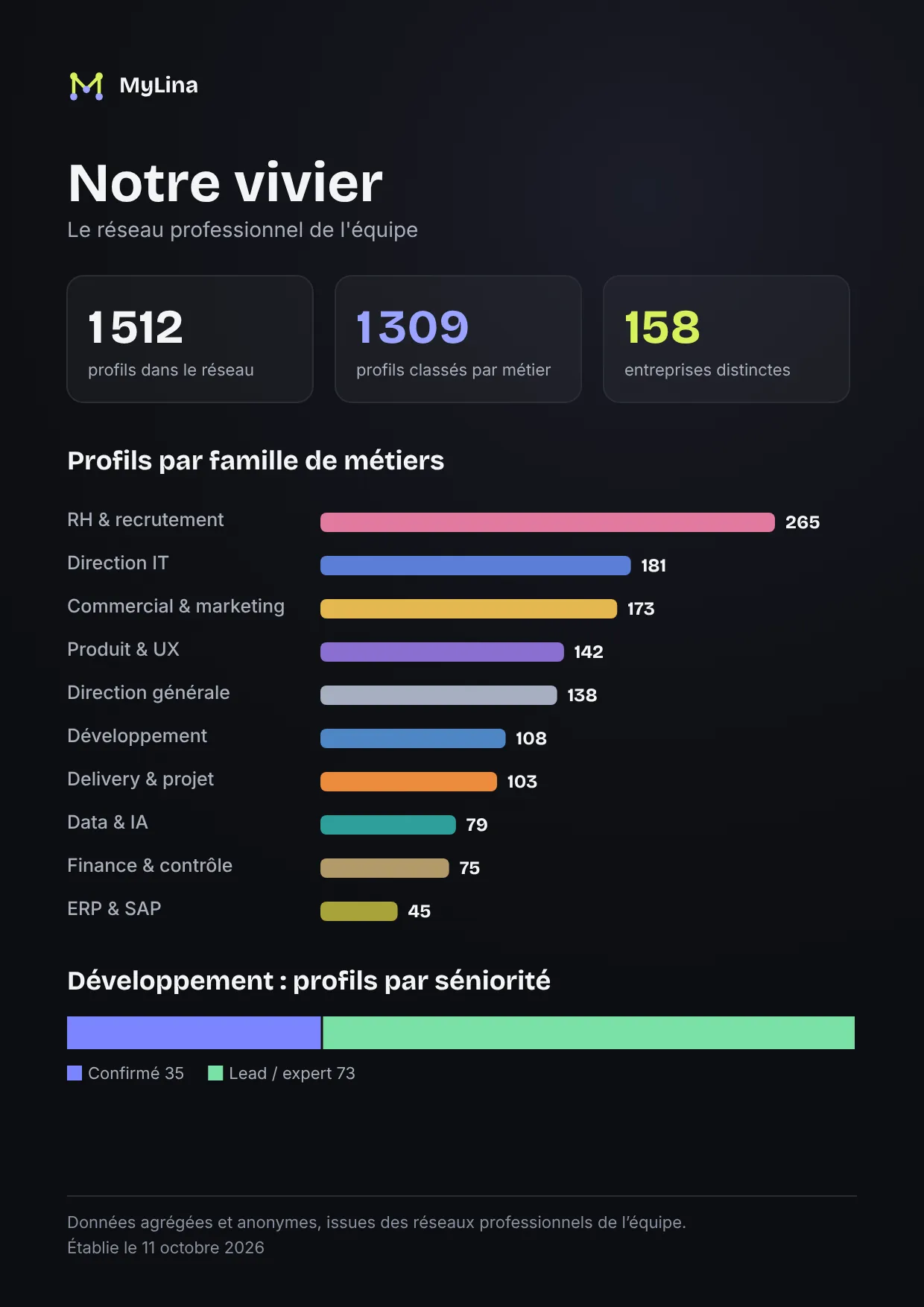
Téléchargez une fiche A4 qui résume la profondeur de votre vivier par famille de métier et par séniorité. Elle ne contient que des chiffres agrégés : aucun nom, aucune entreprise. De quoi appuyer un rendez-vous commercial avec du concret.
IA incluseUne IA déjà branchée, sans clé à créer
Une IA déjà branchée, sans clé à créer
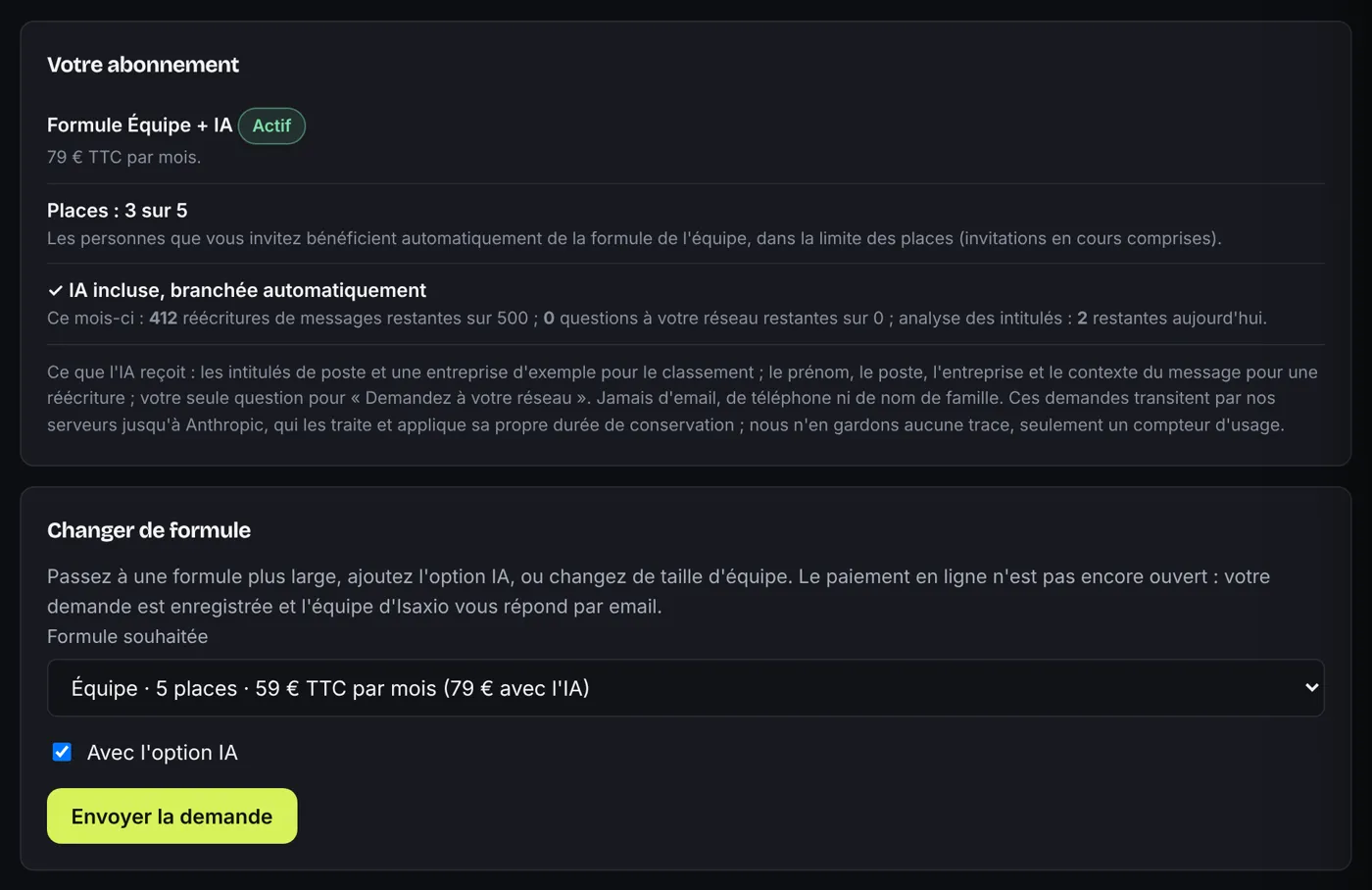
Incluse dans tous les plans payants, l'IA est connectée automatiquement : rien à installer, aucun compte chez un fournisseur. Elle fait deux choses seulement : classer les intitulés de poste, et réécrire un message quand vous cliquez sur « Réécrire avec l'IA ». Le classement se lance tout seul après chaque import, y compris un réimport, et ne reprend que les intitulés pas encore analysés : aucun bouton à actionner. Vos réécritures du mois et vos analyses du jour restantes s'affichent dans Réglages › Abonnement.
- Un quota mensuel de réécritures selon la formule ; au-delà, un message clair, et les modèles de messages restent disponibles.
- Pour le classement, seuls l'intitulé et une entreprise d'exemple partent. Pour une réécriture : le prénom, le poste, l'entreprise et le contexte du message. Jamais d'email, de téléphone ni de nom de famille.
Demandez à votre réseauPosez votre question, votre réseau répond
Posez votre question, votre réseau répond
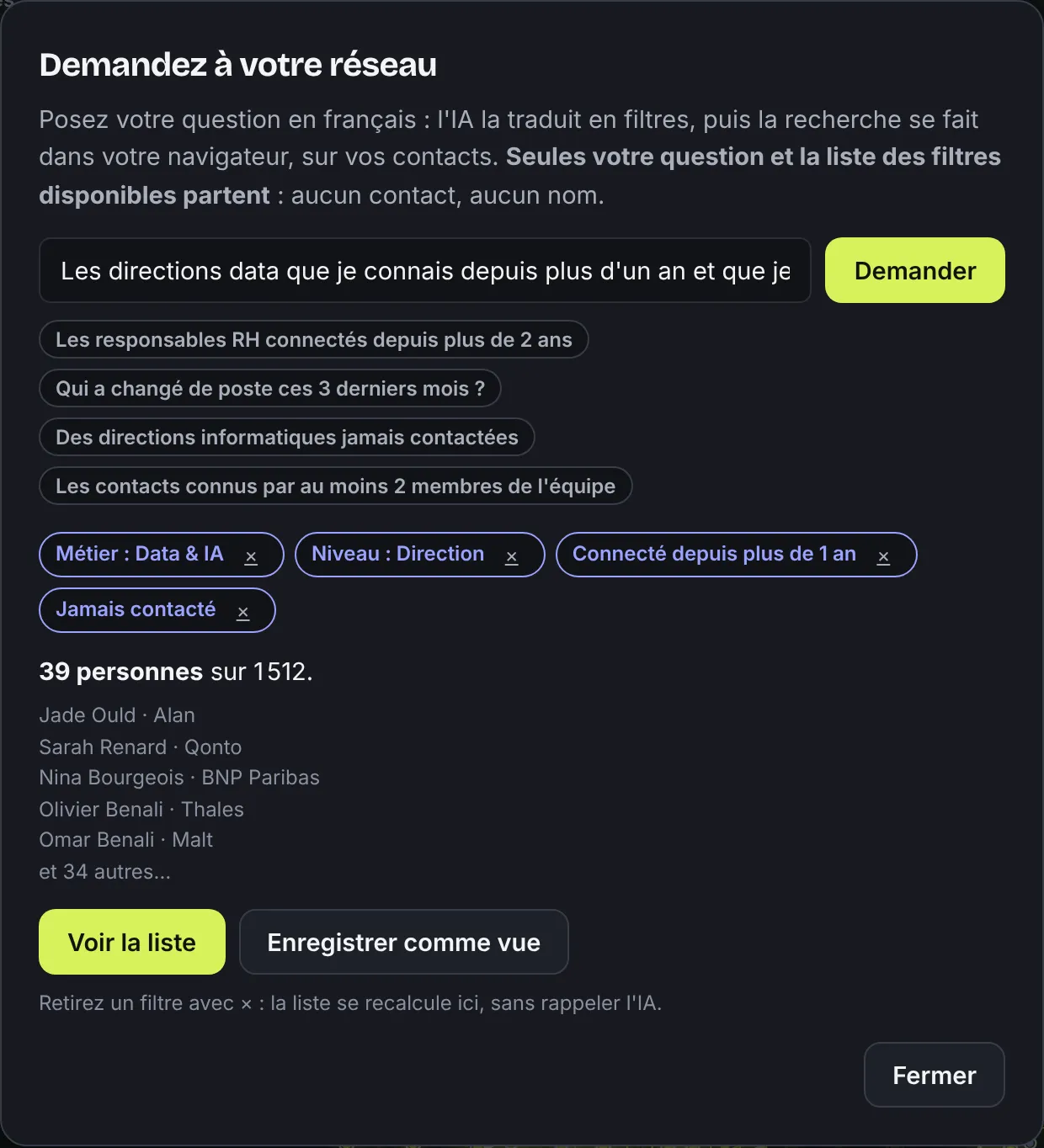
Avec l'IA, écrivez une question en français : « les directions data que je connais depuis plus d'un an et que je n'ai jamais contactées ». L'IA la traduit en filtres lisibles (métier, niveau, entreprise, ancienneté de la connexion, changement de poste, jamais contacté…), puis la recherche se fait dans votre navigateur, sur vos contacts déchiffrés. Retirez un filtre d'un clic : la liste se recalcule, et vous ouvrez la sélection dans la liste des relations.
- Seules votre question (ce que vous tapez) et la liste des filtres disponibles partent à l'IA : aucun contact, aucun nom. Le résultat est calculé chez vous.
- Les morceaux de la question qu'aucun filtre ne sait exprimer sont signalés, pas devinés.
Vues et listesRetrouvez une recherche en un clic, rangez vos contacts par liste
Retrouvez une recherche en un clic, rangez vos contacts par liste
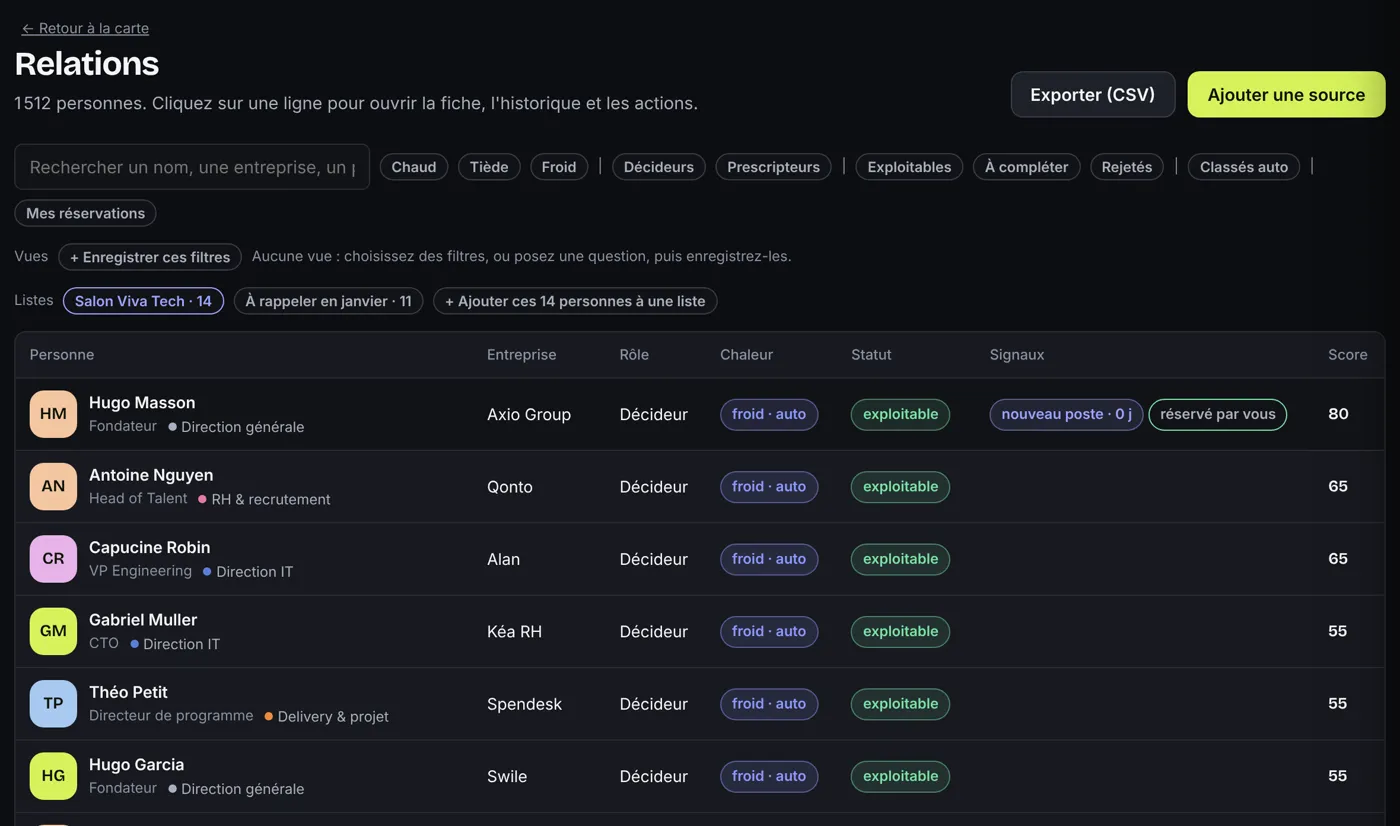
Une recherche qui vous sert souvent s'enregistre comme vue, depuis « Demandez à votre réseau » ou depuis les filtres de la page Relations. Une vue garde les filtres, pas les personnes : à chaque ouverture, elle se recalcule sur vos relations du moment, avec le nombre de personnes. Les listes sont des étiquettes que vous posez vous-même (« salon Viva Tech », « à recontacter en janvier ») sur une fiche ou sur tous les contacts affichés.
- Vues et listes sont partagées par l'équipe et chiffrées comme le reste : leurs noms n'apparaissent jamais en clair chez nous.
- Jusqu'à 30 vues et 30 listes, 5 listes par personne. Un lecteur les voit sans pouvoir les modifier.
💡Tout cela fonctionne sans IA. Le classement des postes, le brief, la comparaison des exports, les comptes cibles, les missions, les cartes des compétences et des tribus, le bilan et la frise reposent sur des règles transparentes, calculées dans votre navigateur. L'IA, incluse dans tous les plans payants, sert à affiner les intitulés atypiques, personnaliser les messages et poser des questions à votre réseau en français.